説明書不要レベルに使いやすい|EZRec_beta
VRChatでいい瞬間に出会えたのに、あとから「あれ録っておけばよかった……」ってなったこと、ありませんか?
私は正直、何回もあります。
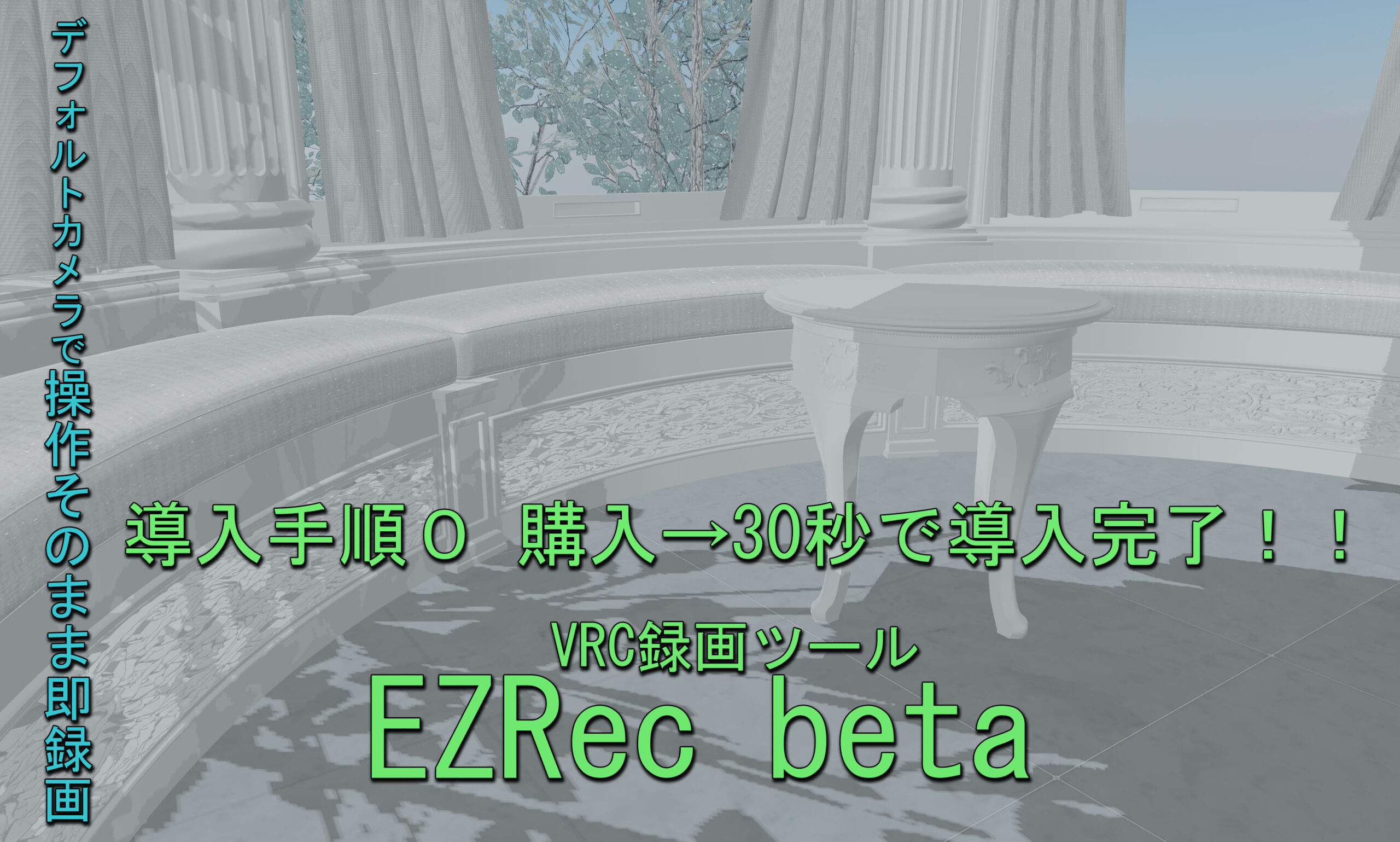
今回は、そんな「録画のハードルの高さ」をまるっと下げてくれたツール「EZRec_beta」を紹介します。
そもそもVRChatの録画って、ちょっと面倒だった
VRChatで撮った映像を残そうとすると、これまではまずOBSを入れて、ウィンドウキャプチャを設定して……という下ごしらえが必要でした。ただ、いざ配信ソフトを開くと設定項目が思いのほか多くて、「今日はもういいや」と録画自体をあきらめてしまった日も正直あります。
そんな録画のハードルを、ふっと下げてくれたのがこのEZRec_betaでした。
使い方は、たった4ステップ
最初に説明を読んだとき、「これだけ?」って拍子抜けしたくらいシンプルでした。実際の流れはこんな感じです。
まずは導入(ダウンロード → インストール)
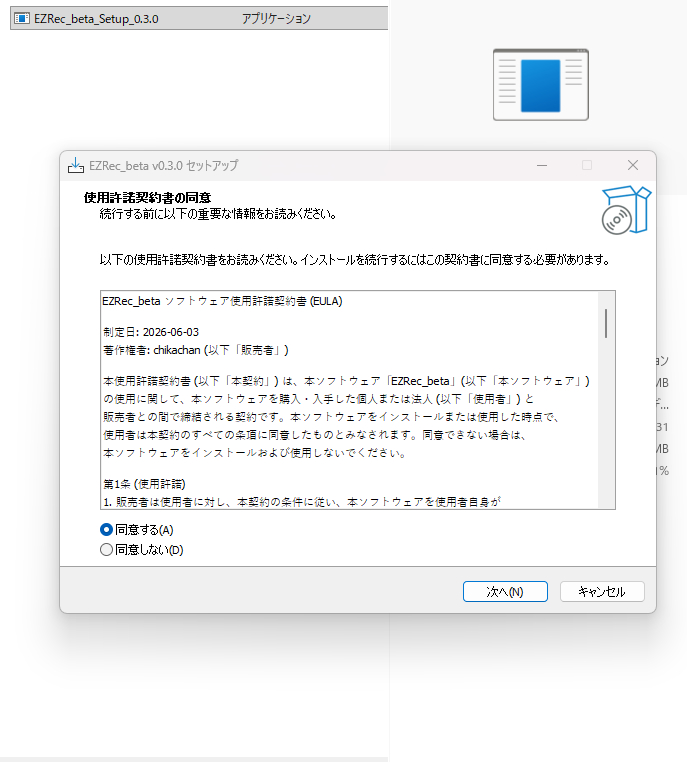
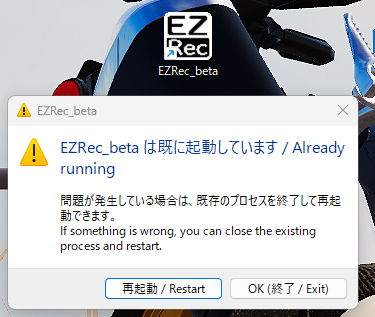
使い方の前に、導入もとても簡単です。BOOTHでダウンロードしてインストーラーを実行するだけ。
1. 通常のカメラを起動する
いつも使っているVRChatのカメラを、そのまま出すだけです。
2. カメラモードをストリームにする
カメラの設定からストリームモードに切り替えます。ここまでは普段からやっている人も多いはず。
3. Spout Streamを有効にする
これで録画開始です。ボタンひとつで始まるのが、地味にうれしい。
4. Spout Streamを無効にする
これで録画終了。撮れた動画はビデオディレクトリの中の「EZRec_beta」フォルダに、ちゃんと保存されています。
PC側で何かを操作する必要がなくて、VRChatの中だけで完結するのが、思っていた以上に快適でした。
使いみちが広い。撮りたいものが、だいたい撮れる
使っていて「これは便利だな」と感じたのが、撮れるものの幅の広さです。EZRec_betaはVRChatのカメラ映像をそのまま録画できるので、用途を選ばず何にでも使えます。
たとえばお気に入りのアバターを主役にした撮影。ポーズや表情をじっくり残したいときも、カメラを向けてそのまま録るだけで気軽に記録できます。もちろん、きれいなワールドを巡りながらの風景撮影にもぴったりで、歩いて回った雰囲気ごと動画に残せます。
さらに、アバターやアクセサリー、ワールドといった「作ったもの」を紹介する商品PR動画の撮影にも活躍します。宣伝用の映像をVRChatの中だけで手軽に用意できるので、クリエイターの人にもかなり相性がいいと思いました。
ここが良かった、と感じたところ
使ってみて、私が「これは助かる」と思ったポイントを3つ挙げます。
まずアバター改変が要らないこと。個別のアバターにギミックを仕込む必要がないので、どの子で入っていても同じように録画できます。
次にOBSが要らないこと。配信ソフトの設定に悩まされないだけで、録画への心理的なハードルがぐっと下がりました。
そしてインストールが簡単なこと。入れたらすぐ使えるのが、本当にありがたいです。
あともうひとつ、地味にうれしいのが操作を覚えなくていいことです。EZRec_betaでの操作はVRChatのデフォルトカメラがそのまま使えるので、専用のUIやツールを新しく覚える必要がありません。いつものカメラの延長でそのまま録画に入れるので、「使い方を調べる」というひと手間がまるごと省けるのは、思っていた以上に気楽でした。
アップデートが速いのも好き
このツール、更新がとにかく元気です。6月に公開されたばかりなのに、縦画面対応やSteamVR対応と一気に機能が増えていて、いまは録りたいものに合わせて4つのモードから選べます。
- ウィンドウ録画:VRChatの画面だけをピンポイントで録画。
- 画面全体録画:モニタに映るものをまるごと録画。
- VR視点録画:SteamVRで自分が見ている景色をそのまま録画。
買ったあとに使えることが増えていくのは、地味にうれしいポイントです。作者さんは現在この分野を専攻して学習している学生さんとのことで、本業として扱っているわけではないそうですが、国家資格のネットワークスペシャリストや情報処理安全確保支援士を取得されているとのこと。
ツール情報
- アバター改変不要
- OBS不要
- 簡単インストール
- Windows 11 (10.0.20348) 以上
- ※Windows 10は非対応
購入・ダウンロード
気になったら、BOOTHの商品ページを覗いてみてくださいね。